
WPS Office for Android是一款功能强大的安卓手机办公软件。永久免费,体积小巧却蕴含巨大能量,运行速度快,为用户带来流畅体验。在文档编辑方面,支持创建和编辑 Word 文档,可进行文字输入、格式调整,轻松插入图片、表格,查找替换、书签笔记功能。
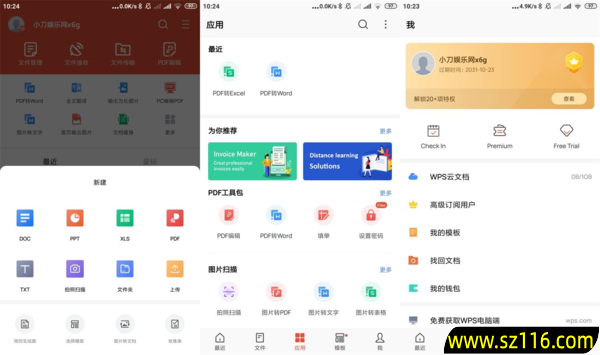
WPS Office for Android怎么新建文档
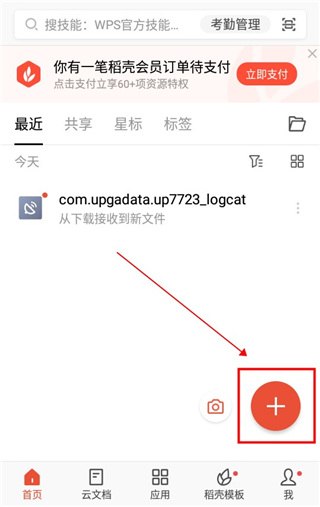
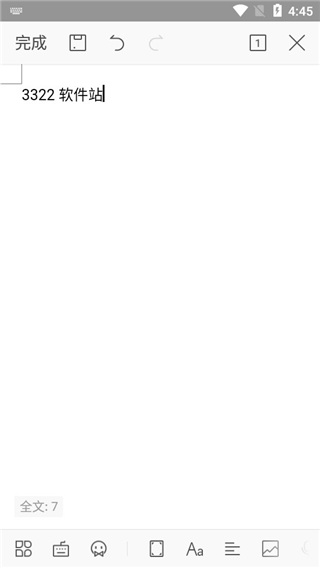
1、在本站下载安装,运行软件并登录,进入首页,点击右下角的"+"按钮;
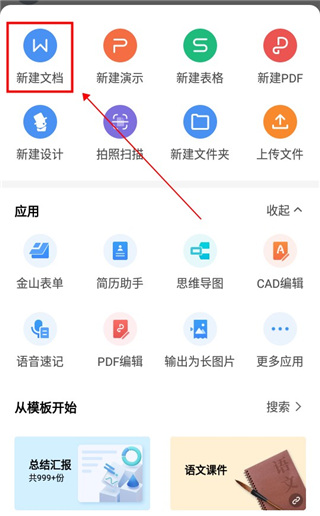
2、在弹出的界面中,选择新建文档;
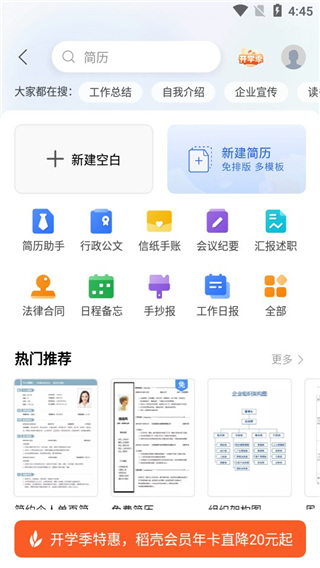
3、选择空白文档或者模板文档,以空白文档为例;
4、打开后选择你要编辑的内容,点击左上角的完成即可。
怎么制作表格
1、打开手机wps ofice,点击右下角“+”按钮。
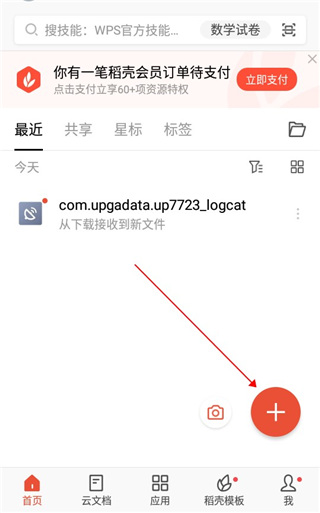
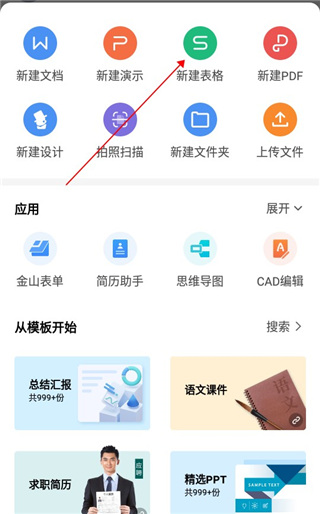
2、在新建选项中选择“新建表格”。
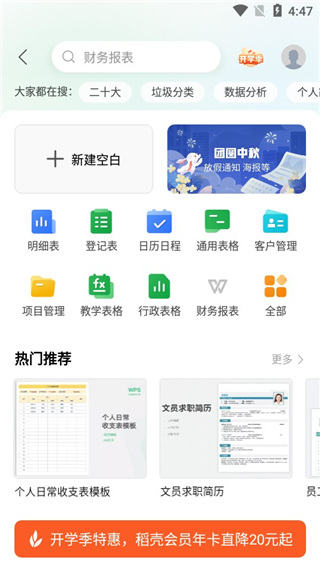
3、在“新建表格”界面,点击“新建空白”。
4、点击左下角工具按钮,在“开始”菜单中下滑选择“边框”。
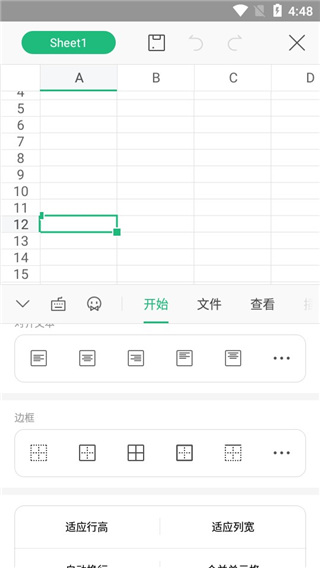
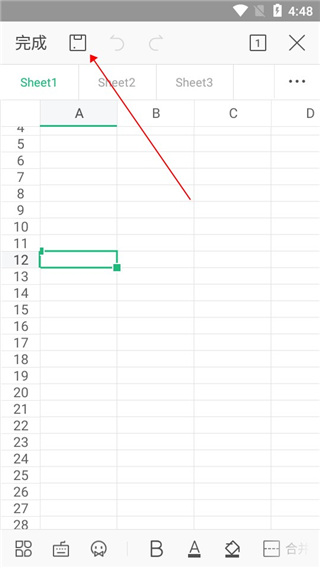
5、根据需要输入表格内容,设置完成后,点击左上角“保存”按钮。
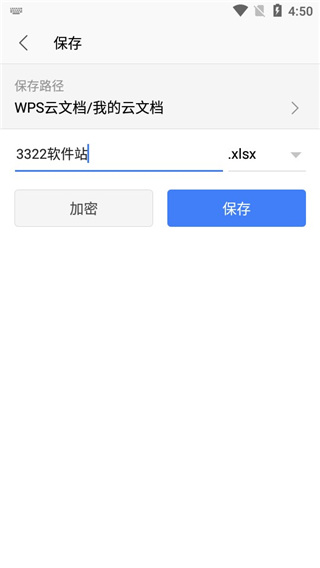
6、输入表格名称,点击“保存”按钮,完成操作。
软件功能
1.支持多种办公文档,包括Word、Excel和PowerPoint等。
2.多种视图模式,支持纯文本、Web视图、页面视图、阅读视图等不同视图。
3.支持多种文档操作,如文档的新建、编辑、保存、打印、分享、拍照OCR等。
4.内置云端存储服务,支持百度云、OneDrive、Google等。
5.强大的批注和评论功能,支持在文档上添加批注和评论。
软件特点
1.操作简便,支持多点触控和手写输入等方式进行操作。
2.支持离线模式,可以在没有网络连接的情况下进行编辑和访问文档。
3.用户界面美观,支持自定义主题和背景,以及多语言界面。
4.兼容性强,可以兼容绝大多数初级用户和专业人士所使用的文件格式。
特点描述
WPS Office [Premium] [Mod Extra]
by Balatan
- 解锁高级版(注: 部分特权需要任意账户登陆)
﹂免广告,所有高级功能在线高级模板任意使用
﹂PDF工具 :PDF编辑、pdf签名、pdf提取等
﹂PDF转Word、图片转PDF格式、保存为长图片
﹂OCR、添加水印、合并文档、文档瘦身等功能
本站声明:
本站所有内容仅供参考,分享出来是为了可以给大家提供新的思路。 本站一切资源不代表本站立场,并不代表本站赞同其观点和对其真实性负责。 互联网转载资源会有一些其他联系方式,请大家不要盲目相信,被骗本站概不负责! 本网站部分内容只做项目揭秘,无法一对一教学指导,每篇文章内都含项目全套的教程讲解,请仔细阅读。 本站分享的所有平台项目仅供展示,本站不对平台真实性负责,站长建议大家自己根据项目关键词自己选择平台。 因为文章发布时间和您阅读文章时间存在时间差,所以有些项目红利期可能已经过了,能不能赚钱需要自己判断。 本网站仅做资源分享,不做任何收益保障,创业公司上收费几百上千的项目我免费分享出来的,希望大家可以认真学习。 本站所有资料均来自互联网公开分享,并不代表本站立场,如不慎侵犯到您的版权利益,请联系本站删除,将及时处理!
联系方式微信/QQ:MacNode/1370589666