
AOMEI Partition Assistant是一款易用、安全、稳定的磁盘管理软件,可以帮助用户管理磁盘分区、磁盘空间更方便、安全,以解决硬盘空间不足的问题。
ps:若软件安装时,360安全卫士报毒,用户无需担心,点击允许此程序操作,即可正常安装并使用。
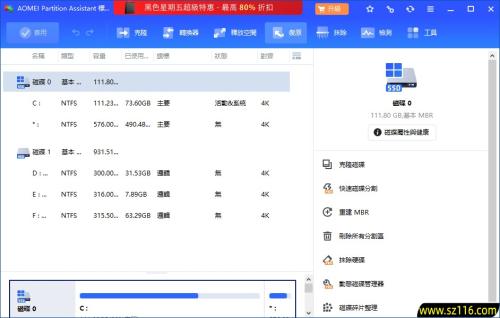
傲梅分区助手怎么分区?
1、打开傲梅分区助手官方版,在下方对应的硬盘中找到需要分区的盘符,使用鼠标右键单击,在打开的右键菜单中点击选择“创建分区”功能。
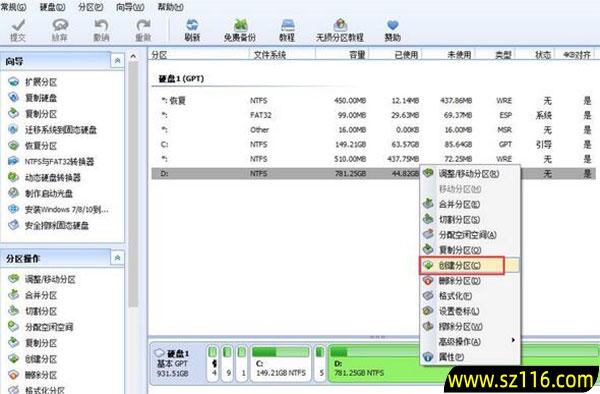
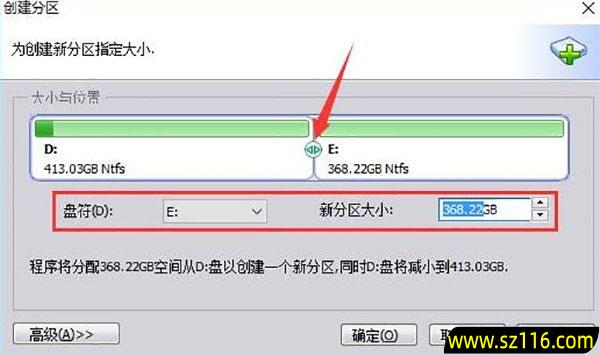
2、进入创建分区窗口,首先可以用鼠标左键点击两个新盘符中间的箭头图标左右拖动来调整新分区的大小,或者可以直接从下方设置新盘符的名称和大小。
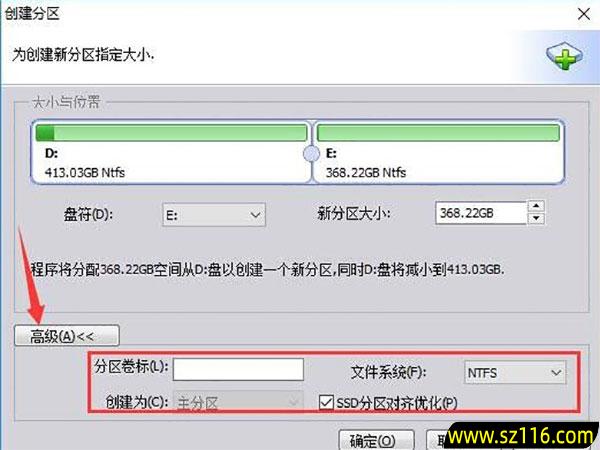
3、点击左下方的“高级”按钮,在高级设置中,可以选择新分区的卷标和文件系统。如果是SSD硬盘的话,最好勾选上“SSD分区对齐优化”选项。全部选定后,点击下方的“确定”按钮等待分区任务完成即可。
上文就讲解了软件的分区方法,希望有需要的朋友都来学习哦。
傲梅分区助手怎么扩大c盘?
1、打开傲梅分区助手官方版软件后,在主界面中右键单击与C盘相邻的E盘,然后选择“调整/移动分区”。
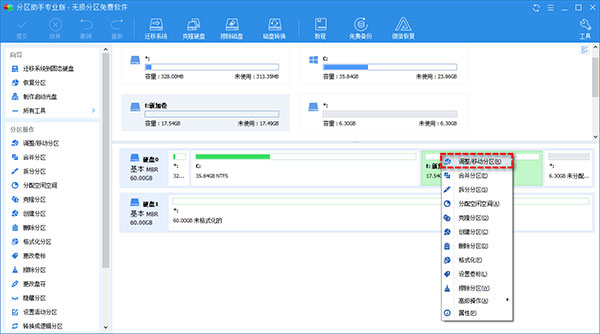
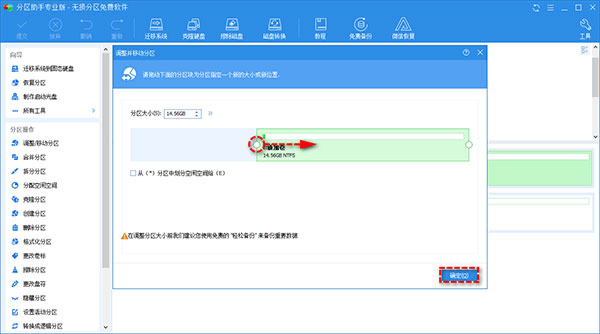
2、在弹出窗口中,鼠标点击E盘左侧的空心圆圈并将其向右侧拖动以自由设置压缩E盘的空间量大小,然后单击“确定”。
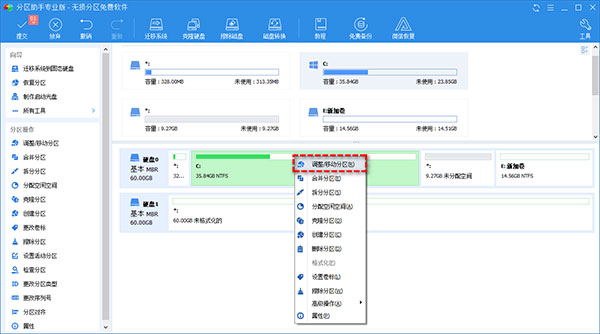
3、返回主界面,右键单击C盘然后选择“调整/移动分区”。
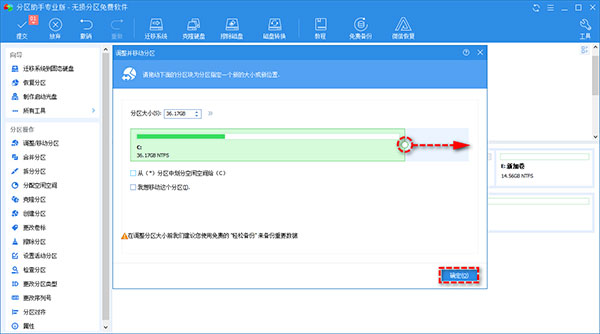
4、在弹出窗口中,鼠标点击C盘右侧空心圆圈并将其向右侧拖动,从而实现扩大C盘空间,然后单击“确定”。
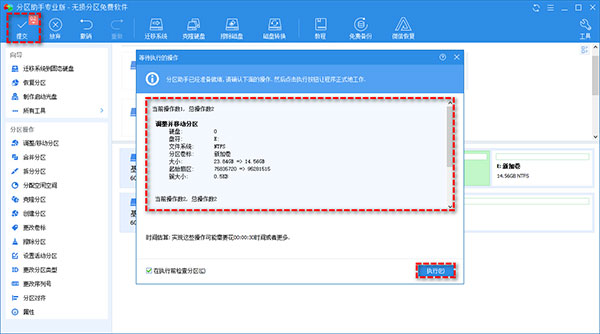
5、返回主界面,单击左上角“提交”按钮以预览即将进行的任务,确认无误后单击“执行”以开始C盘扩容。
软件特点
1. 分区管理:支持创建、删除、缩减、扩展、格式化等分区操作,可以有效解决磁盘空间不足的问题
2. 转换磁盘类型:支持在MBR和GPT之间转换,可以帮助用户更换新硬盘
3. 内存条分区:支持从内存条分区磁盘,提高硬盘的传输速度
4. 拷贝磁盘:可以快速拷贝整个磁盘,或将一个磁盘拷贝至另一个磁盘
5. 支持多类型硬盘:使用此软件可以支持IDE、SATA、SCSI、USB硬盘等多种硬盘类型
特点描述
1.解锁便携式运行,集成注册码,禁止联网验证和检查升级
2.禁止WinPE系统环境下每次启动强制刷新桌面分辨率行为
3.转换繁体中文为简体中文,参照官方中文语言更新补充完整汉化
4.单文件精简版保留功能:磁盘测速、磁盘整理、Win11检查工具
5.单文件PE版集成运行库类文件,智能判断系统环境是否为WinPE
﹂如果非WinPE系统,32位精简版直接启动主程序,64位PE版则给出提示
├—这样的判断逻辑启动方式,可以解决PE版的启动器破坏系统运行库问题
﹂如果是WinPE系统,32位精简版和64位PE版,则通过PE版内启动器启动
├—启动器会自动释放运行库依赖文件到PE系统,避免在某些PE上无法启动
本站声明:
本站所有内容仅供参考,分享出来是为了可以给大家提供新的思路。 本站一切资源不代表本站立场,并不代表本站赞同其观点和对其真实性负责。 互联网转载资源会有一些其他联系方式,请大家不要盲目相信,被骗本站概不负责! 本网站部分内容只做项目揭秘,无法一对一教学指导,每篇文章内都含项目全套的教程讲解,请仔细阅读。 本站分享的所有平台项目仅供展示,本站不对平台真实性负责,站长建议大家自己根据项目关键词自己选择平台。 因为文章发布时间和您阅读文章时间存在时间差,所以有些项目红利期可能已经过了,能不能赚钱需要自己判断。 本网站仅做资源分享,不做任何收益保障,创业公司上收费几百上千的项目我免费分享出来的,希望大家可以认真学习。 本站所有资料均来自互联网公开分享,并不代表本站立场,如不慎侵犯到您的版权利益,请联系本站删除,将及时处理!
联系方式微信/QQ:MacNode/1370589666