
FastStone Image Viewer 是一款免费、轻量级的图像查看和编辑软件,适用于 windows 操作系统。它以其快速启动速度、简单直观的操作界面以及丰富的图像处理功能而受到许多用户的喜爱。
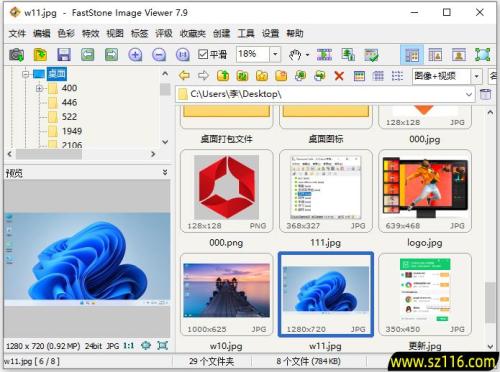
如何用faststone image viewer批量调整图片并加水印?
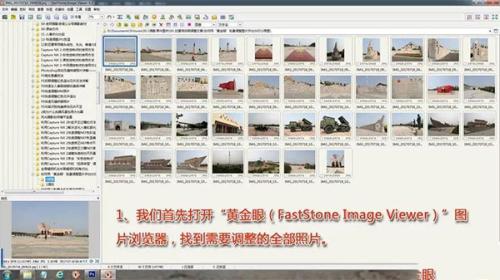
1、我们首先打开“黄金眼(FastStone Image Viewer)”图片浏览器,找到需要调整的全部照片。
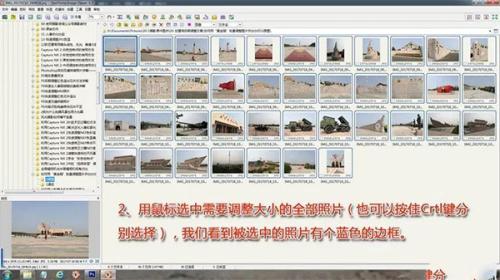
2、用鼠标选中需要调整大小的全部照片(也可以按住Crtl键分别选择),我们看到被选中的照片有个蓝色的边框。
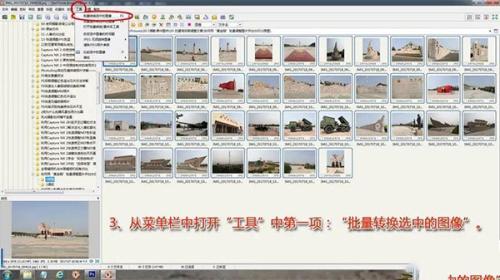
3、从菜单栏中打开“工具”中第一项,“批量转换选中的图像”。
4、弹出批量转换图片的窗口,在右侧“输入列表”中可以看到我们选中要调整的图片文件目录,然后选择“输出文件夹”位置,按右侧的“选择”按钮。
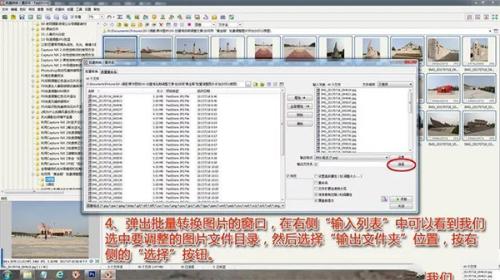
5、找到你存放调整后图片的位置(文件夹),按“确认”按钮。
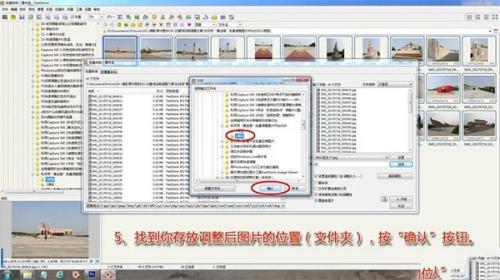
6、我们看到“输出文件夹”位置已经列印在位置中,然后按“高级属性”按钮。
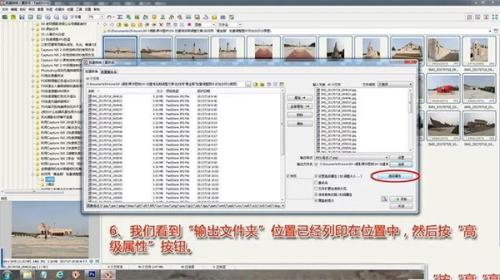
7、在弹出的“高级属性”窗口中,选择上面工具栏中第1个“调整大小”菜单,将下面“调整大小”前面的方框打上勾。
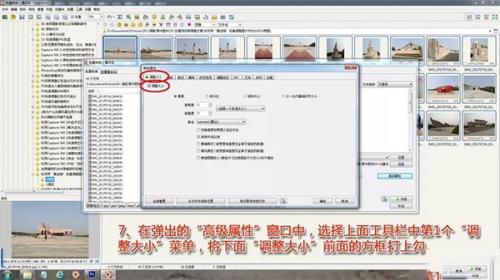
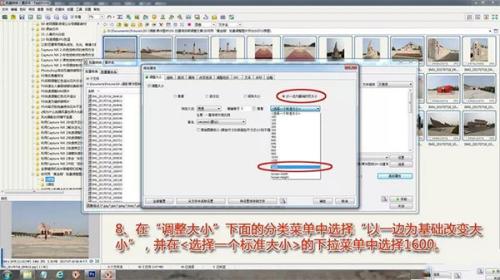
8、在“调整大小”下面的分类菜单中选择“以一边为基础改变大小”,并在<选择一个标准大小>的下拉菜单中选择1600。
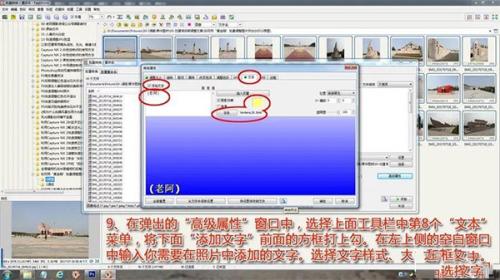
9、在弹出的“高级属性”窗口中,选择上面工具栏中第8个“文本”菜单,将下面“添加文字”前面的方框打上勾。在左上侧的空白窗口中输入你需要在照片中添加的文字。选择文字样式、大小和颜色。
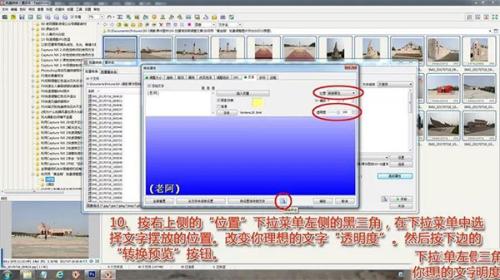
10、按右上侧的“位置”下来菜单左侧的黑三角,在下拉菜单中选择文字摆放的位置。改变你理想的文字“透明度”。然后按下边的“转换预览”按钮。
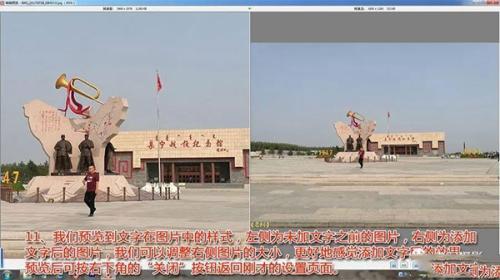
11、我们预览到文字在图片中的样式,左侧为未加文字之前的图片,右侧为添加文字后的图片,我们可以调整右侧图片的大小,更好地感觉添加文字后的效果。预览后可按右下角的“关闭”按钮返回刚才的设置页面。
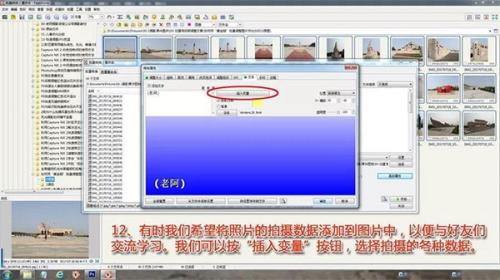
12、有时我们希望将照片的拍摄数据添加到图片中,以便与好友们交流学习。我们可以按“插入变量”按钮,选择拍摄的各种数据。
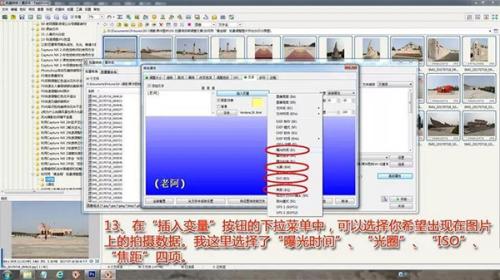
13、在“插入变量”按钮的下拉菜单中,可以选择你希望出现在图片上的拍摄数据。我这里选择了“曝光时间”、“光圈”、“ISO”、“焦距”四项。
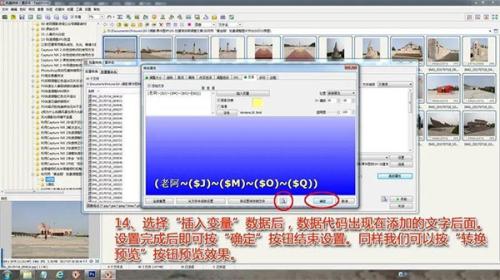
14、选择“插入变量”数据后,数据代码出现在添加的文字后面。设置完成后即可按“确定”按钮结束设置。同样我们可以按“转换预览”按钮预览效果。
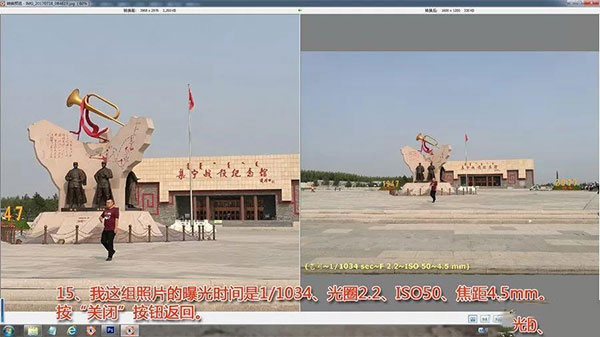
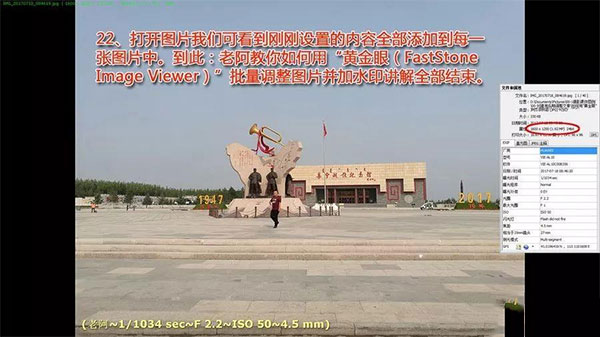
15、我这组照片的曝光时间是1/1034、光圈2.2、ISO50、焦距4.5mm。按“关闭”按钮返回。
16、当然如果我们事先设计了自己的水印LOGO,我们也可以选择“高级属性”窗口工具栏中第9个“水印”菜单。同样首先将下面“添加水印”前面的方框打上勾。按“水印图片文件”右侧的“…”选择你事先在PS里设计好的LOGO文件。选择好后按“打开”按钮。
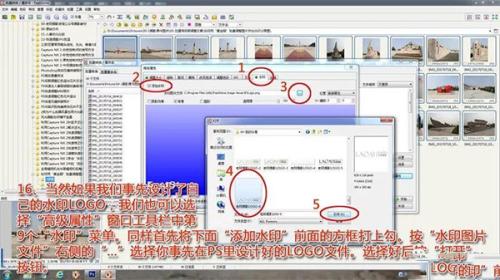
17、我们看到“老阿摄影”的水印LOGO添加到图片中。同样我们可以按“转换预览”按钮预览效果。然后按“确定”按钮完成设置。
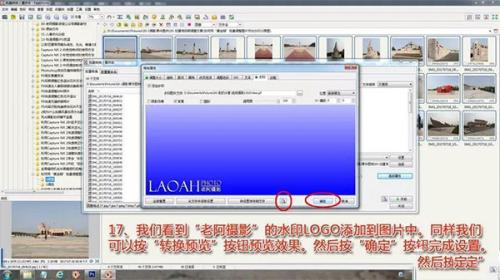
18、当然,你还可以对图片进行旋转、裁剪、画布、改变色深、调整色彩、边框等批量设置,在此不详细介绍了。
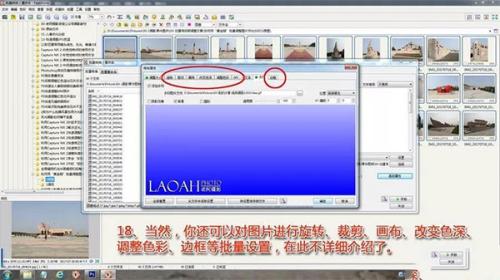
19、现在我们回到了“批量转换”页面,这里我们还能设置“重命名”等。如果没有其他需要设置的,我们就可以按“开始”按钮,开始批量转换调整。
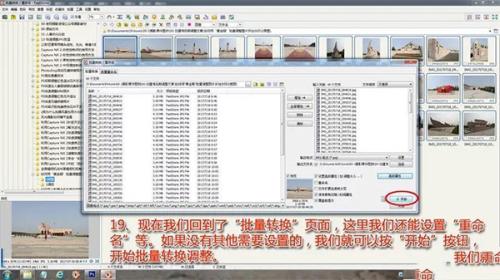
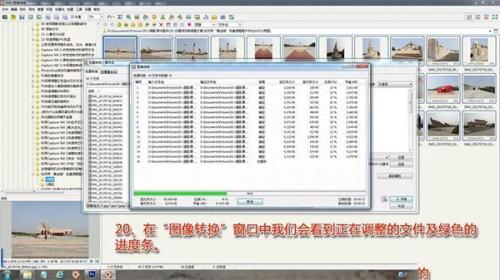
20、在“图像转换”窗口中我们会看到正在调整的文件及绿色的进度条。
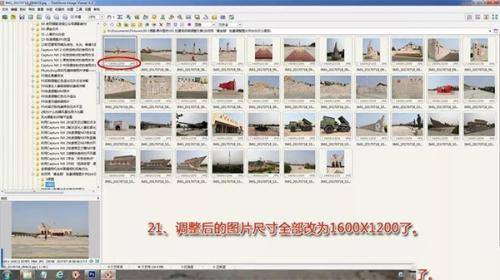
21、调整后的图片尺寸全部改为1600X1200了。
22、打开图片我们可看到刚刚设置的内容全部添加到每一张图片中。到此:老阿教你如何用“黄金眼(FastStone Image Viewer)”批量调整图片并加水印讲解结束。
软件功能
图像查看:支持多种图像文件格式(如 BMP、JPEG、PNG、GIF、ICO、TIF、JPG、JP2、PDF、PSD、PCX、TGA、WMF、ANI 和 CUR),用户可以快速浏览和切换图片。
图像编辑:提供一系列基本图像编辑工具,包括裁剪、旋转、调整大小、色彩校正、添加文字注释、应用特效滤镜等。
屏幕截图:内置了屏幕截图工具,用户可以捕捉整个屏幕、活动窗口或选定区域,并对截图进行即时编辑。
幻灯片播放:支持创建图像幻灯片播放列表,用户可以设置过渡效果、播放间隔等参数。
文件管理:能够批量重命名、删除、移动或复制图像文件,支持文件夹树视图以便于导航和管理。
打印支持:提供了灵活的打印选项,允许用户选择打印质量、布局、边距等。
支持 RAW 格式:支持多种相机的 RAW 图像文件格式,为摄影师提供了专业的图像处理能力。
软件特点
轻量化设计:占用系统资源少,启动速度快,非常适合需要频繁查看和处理大量图像的用户。
用户友好:界面简洁明了,操作直观,即便是计算机初学者也能迅速上手。
高度可定制:用户可以根据自己的偏好自定义工具栏、热键、颜色方案等。
支持多国语言:提供包括简体中文在内的多种语言版本,方便不同地区的用户使用。
免费且无广告:FastStone Image Viewer 是完全免费的软件,没有捆绑任何额外的应用程序或广告。
持续更新:开发者会根据用户反馈和技术发展不断优化软件性能和增加新特性。
本站声明:
本站所有内容仅供参考,分享出来是为了可以给大家提供新的思路。 本站一切资源不代表本站立场,并不代表本站赞同其观点和对其真实性负责。 互联网转载资源会有一些其他联系方式,请大家不要盲目相信,被骗本站概不负责! 本网站部分内容只做项目揭秘,无法一对一教学指导,每篇文章内都含项目全套的教程讲解,请仔细阅读。 本站分享的所有平台项目仅供展示,本站不对平台真实性负责,站长建议大家自己根据项目关键词自己选择平台。 因为文章发布时间和您阅读文章时间存在时间差,所以有些项目红利期可能已经过了,能不能赚钱需要自己判断。 本网站仅做资源分享,不做任何收益保障,创业公司上收费几百上千的项目我免费分享出来的,希望大家可以认真学习。 本站所有资料均来自互联网公开分享,并不代表本站立场,如不慎侵犯到您的版权利益,请联系本站删除,将及时处理!
联系方式微信/QQ:MacNode/1370589666