
DaVinci Resolve Studio 是由 Blackmagic Design 开发的一款专业级后期制作软件,它整合了视频剪辑、调色、视觉特效(VFX)、动态图形以及音频后期制作功能于一体。这款软件被广泛应用于电影、电视节目、广告、音乐视频等多种类型的视频制作中。
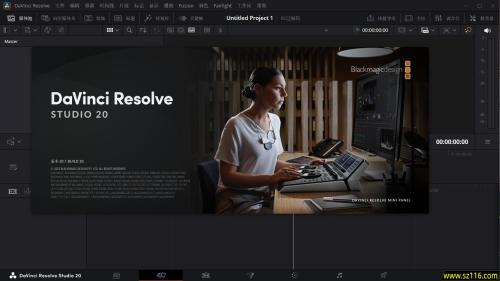
DaVinci Resolve Studio 20中文破解版安装教程
[注意事项]安装前请关闭网络、杀毒软件和防火墙,否则易安装失败
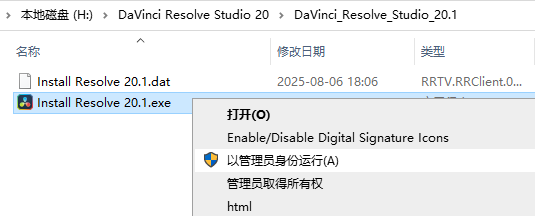
1、鼠标右击【Install Resolve 20.1.exe】选择【以管理员身份运行】。
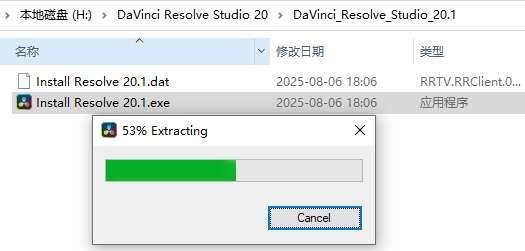
2、安装前准备,请稍等。
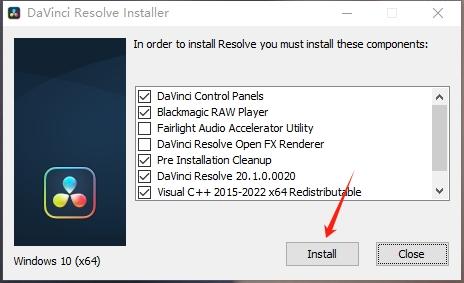
3、勾选需要安装的组件,点击【Install】。
4、正在安装组件,请稍等。
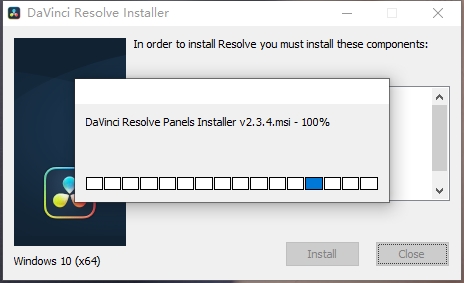
5、点击【Next】。
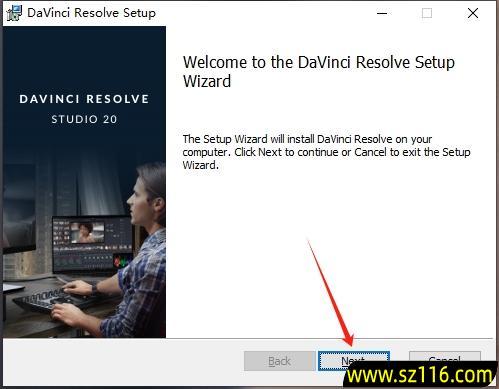
6、勾选【I accept the terms····】,点击【Next】。
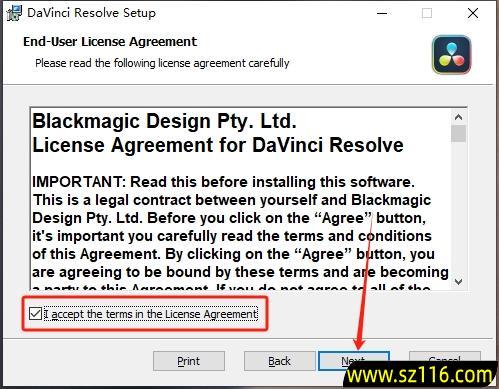
7、修改路径地址中的第一个字符C可更改安装位置(如:把C改为H,软件将安装到H盘),点击【Next】。
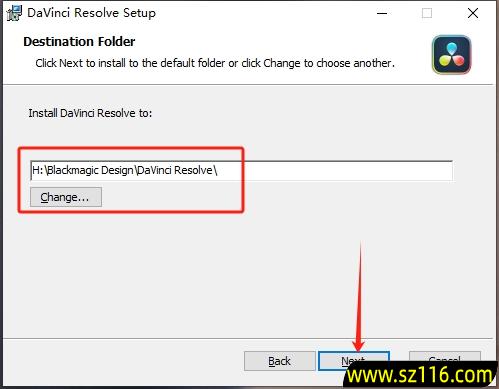
8、点击【Install】。
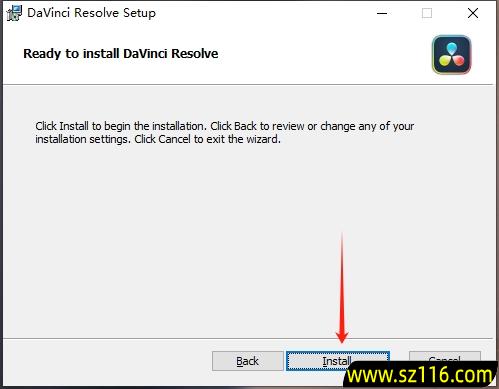
9、安装中。
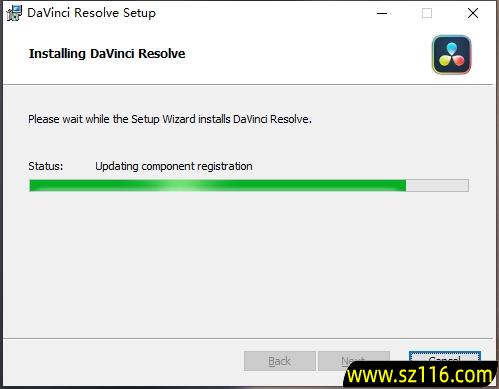
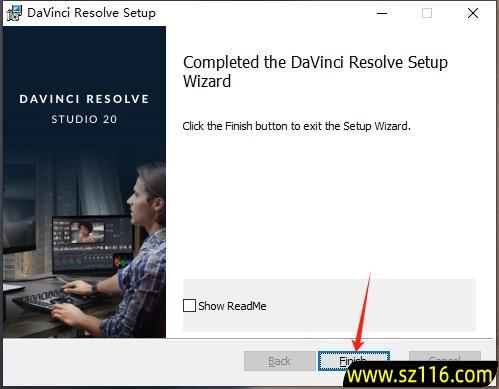
10、点击【Finish】。
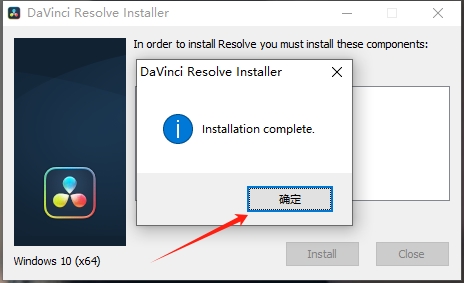
11、点击【确定】。
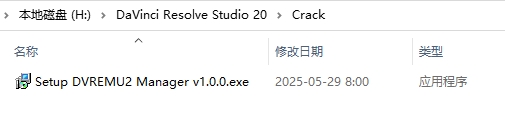
12、双击运行安装包内的【Crack】文件夹下的【Setup DVREMU2 Manager V1.0.0.exe】文件。
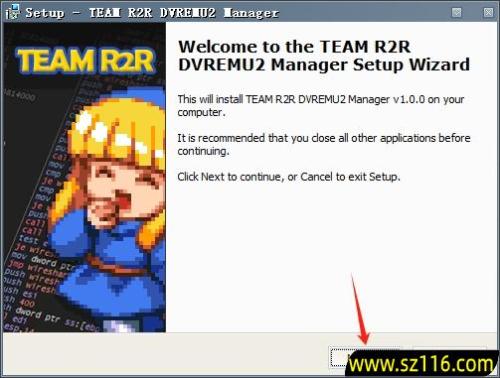
13、点击【Next】。
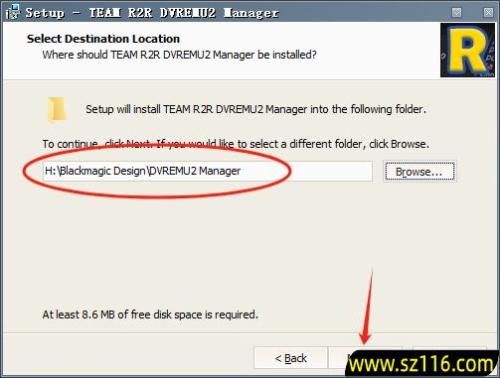
14、修改路径地址中的第一个字符C可更改安装位置(如:把C改为H,软件将安装到H盘),点击【Next】。
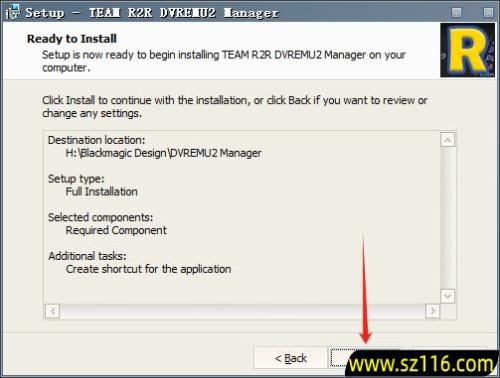
15、点击【Install】。
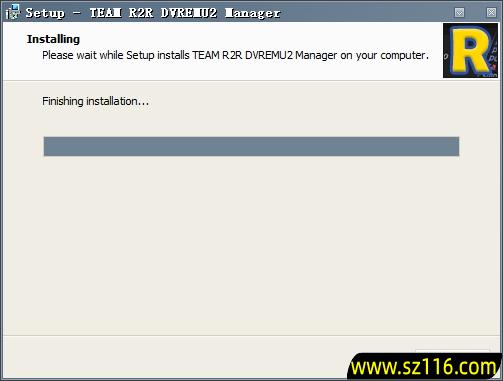
16、正在安装中。
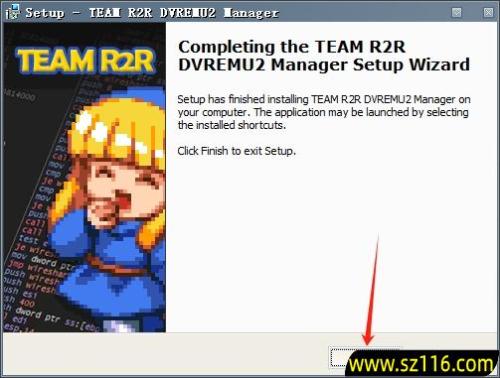
17、安装完成,点击【Finish】。
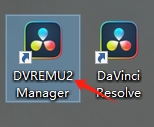
18、双击桌面【DVREMU2 Manager】图标启动软件。
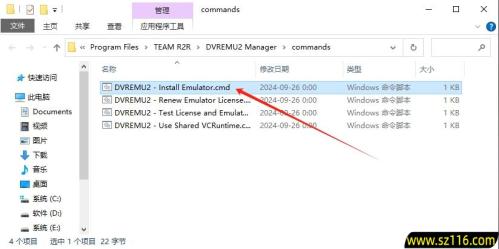
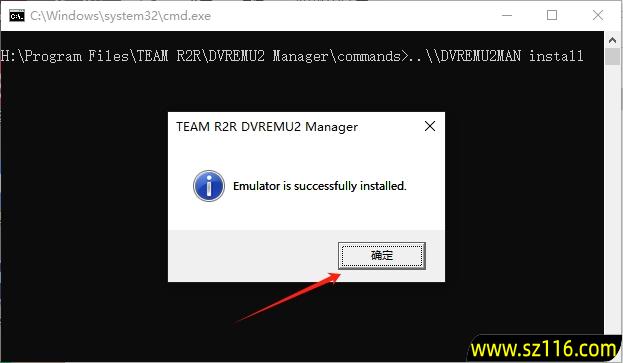
19、双击运行【DVREMU2 - Install Emulator.cmd】程序。
20、点击【确定】。
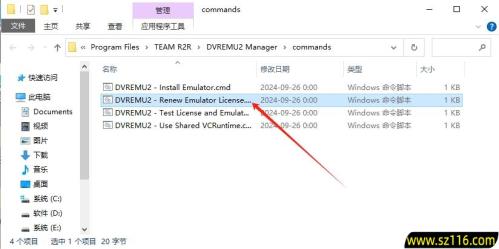
21、双击运行【DVREMU2 - Renew Emulator License.cmd】程序。
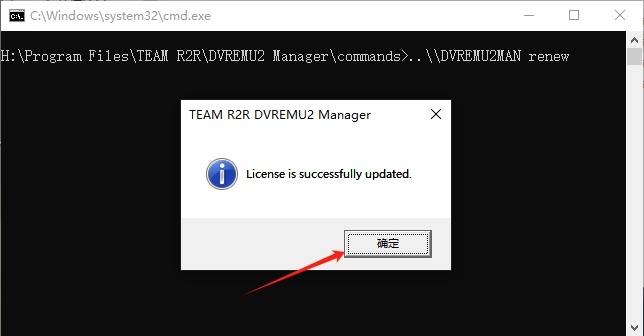
22、点击【确定】。
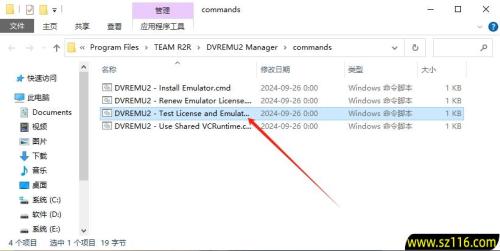
23、双击运行【DVREMU2 - Test License and Emulator.cmd】程序。
24、点击【确定】。
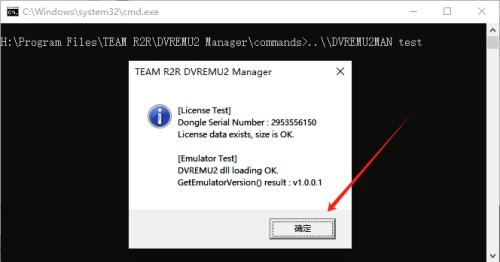
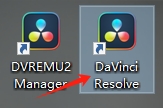
25、双击桌面【DaVinci Resolve】图标启动软件。
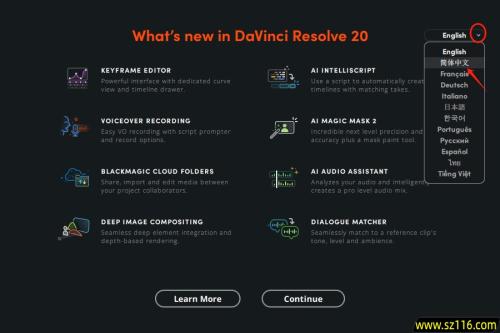
26、点击【下拉符】选择【简体中文】。
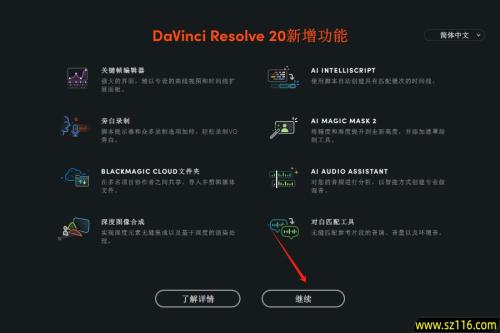
27、点击【继续】。
28、点击【跳过介绍立即开始使用】。
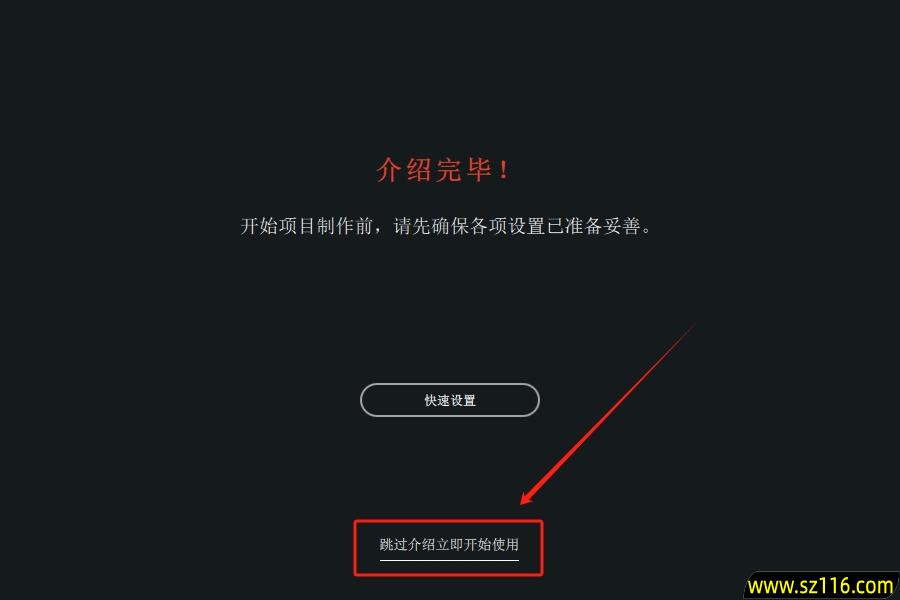
29、DaVinci Resolve Studio 20安装激活成功,用户可免费使用!
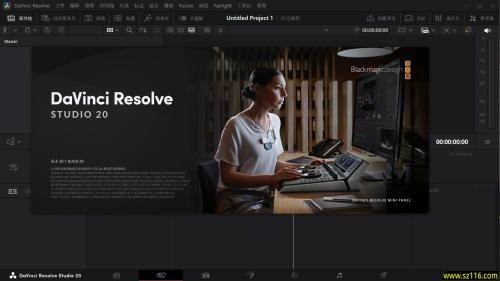
达芬奇20 AI 新功能介绍
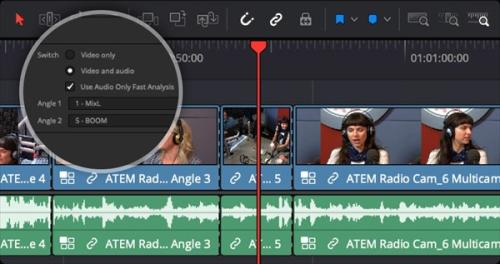
1、AI Multicam SmartSwitch 多机位智能开关
可根据场景中正在说话的人来自动切换多机位角度。自动的分析视频中的音频和说话人的口型,然后自动选择片段角度!
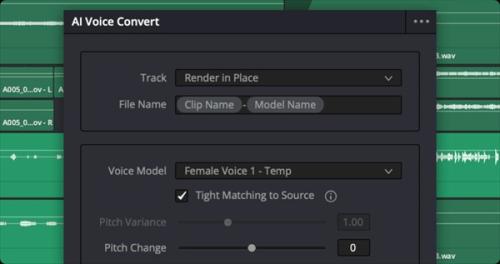
2、ai Voice Convert 语音转换
可将预生成语音模型应用到已存在的录音上,保留其音调、音高变化和情绪反应。帮助你改善在嘈杂环境中录制的人声。
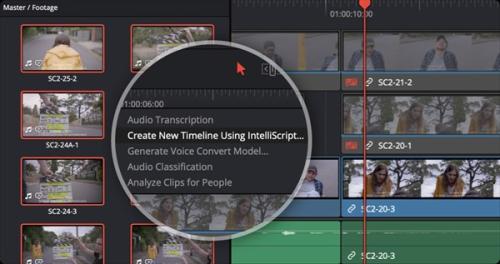
3、ai IntelliScript 智能脚本
根据用户脚本即可自动的从转录音视频中进行素材匹配,自动剪辑到时间线,并同时将备用镜头画面放置在时间线上以供剪辑师查看对比和操作。
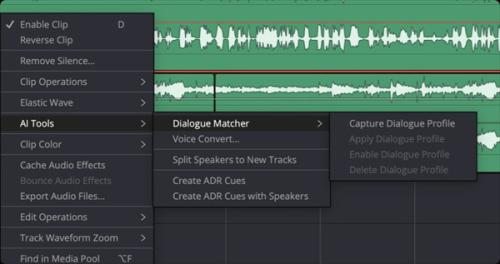
4、AI Dialogue Matcher 对话匹配器
自动的为视频中的对白匹配音调、电平和房间环境混响。让两段完全不同的音频对白,实现音频一致性。
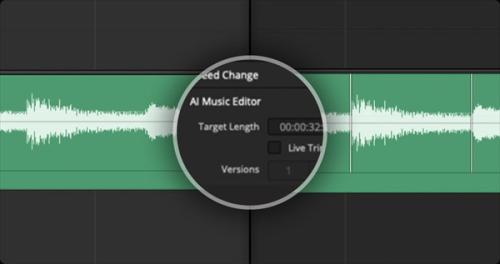
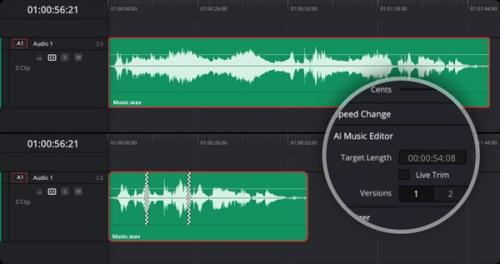
5、AI Music Editor 音乐编辑器
自动音频片段,无缝无变速的调整音乐轨道长度以适配视频!
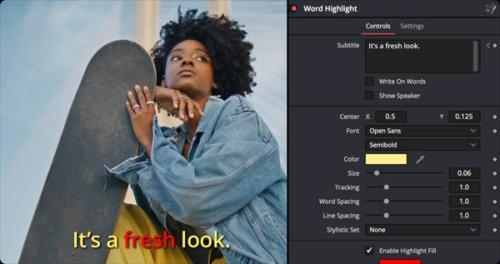
6、AI aniMated subtitles 动画字幕
原本平淡的字幕会随着说话,添加动画处理,平淡的字幕也可以更精彩。
7、AI SuperScale 超级放大
允许将任何分辨率素材,直接放大三到四倍,提高视频画面品质。
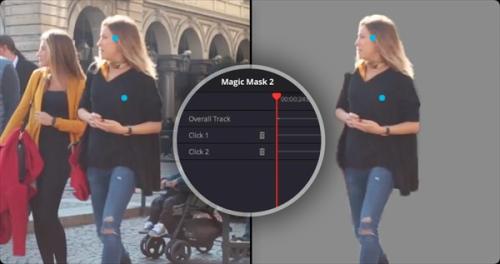
8、AI Detect Music Beats 音乐节拍检测
自动分析音乐节拍,并自动添加标记来提示节拍,以用来更方便的剪辑。
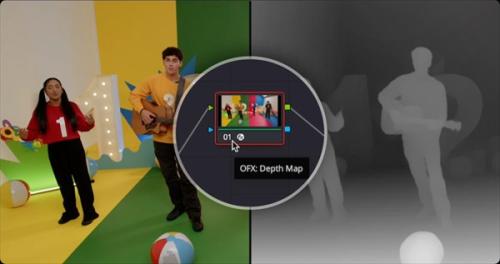
9、AI Resolve FX Depth Map v2.深度贴图生成
二代工具可以更快速的分析场景并创建实深度贴图,以用来完成更多操作。
功能介绍
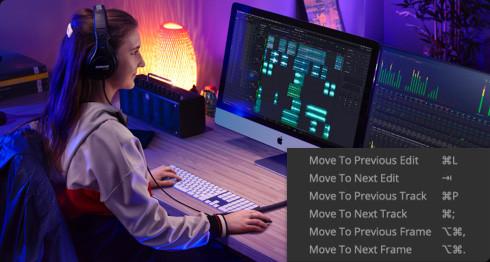
1、键盘鼠标助力快速编辑
新的键盘快捷键剪辑选择模式能解锁之前Fairlight Audio Editor上所具备的功能。这类上下文敏感工具能让剪辑变得极为快速!如果您想要切换到Fairlight,这些直观熟悉的工具也能帮助您快速上手开始工作。
2、实时混合2000条轨道
新一代音频引擎Fairlight Audio Core拥有低延迟特性,它能够利用所有CPU内核线程,以及选购的Fairlight Audio Accelerator加速卡,实现工作智能化管理。您能在一个系统中处理多达2000条轨道,并且每条轨道都设有实时的EQ、动态、6个插件!
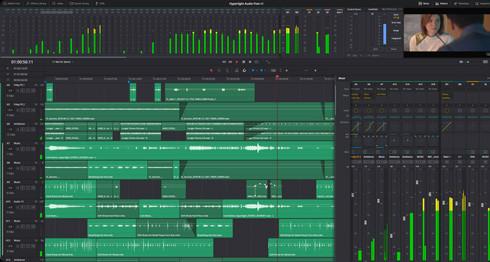
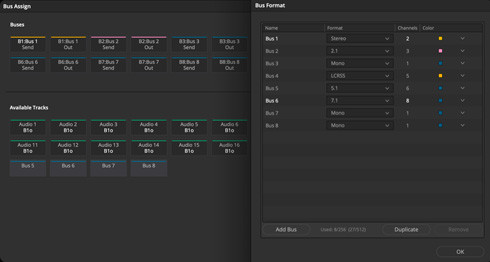
3、革命性FlexBus架构
FlexBus拥有灵活的总线架构,一改固定总线设计,转而使用多达26个声道多功能总线。您可以根据需要将轨道发送至总线,或者将总线发送至轨道,还可以将总线发送至总线,不限轨道层数,任意创建庞大制作量,实现各类指派操作,没有任何限制!
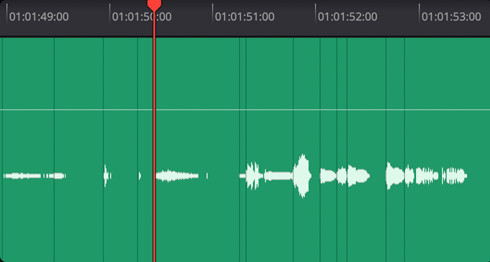
4、即时检测并显示瞬态
新设的瞬态分析工具能自动检测单独的词、节拍或者音效!瞬态标记以竖线显示在波形中。您可以使用箭头按键在各个瞬态标记之间来回导航。瞬态标记能便于识别声音中的特定部分进行编辑!
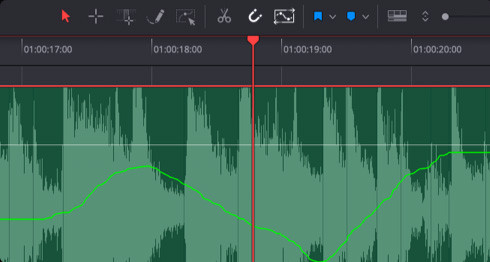
5、自动化跟随编辑
自动化功能可以记录一段时间内的任何参数变化。新设的选项可以让自动化功能跟随编辑更改。这意味着当您修剪、移动或编辑任何片段的时候,您所记录的自动化功能也会跟随这些改动。这样一来,即便您在最后一刻进行编辑更改,混音处理也能保持不变!
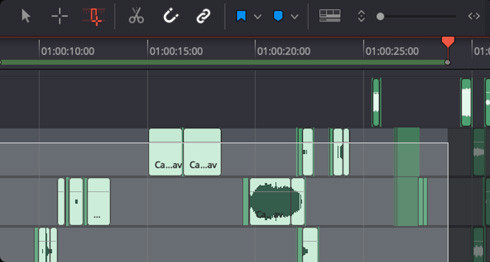
6、实时视频预览
检视器可以跟踪您在时间线上的移动情况,并在您滑动片段和标记或拖选范围时相应滚动显示,方便您在操作时使用视频作为参考。此外,您还可以拖选范围并将片段和标记拖拽到可查看范围之外,时间线也会智能滚动显示。
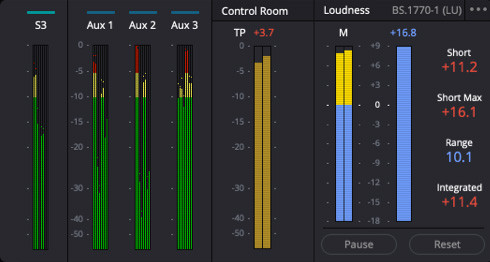
7、新型分析和技术监看选项
支持离线响度分析,因此在您将某个片段添加到项目中,或者播放片段之前,就可以查看到该片段的响度参数。新增的环绕声分析工具能为声音提供直观的图形空间图像。制作大型项目时,音频表还可以双层叠加。
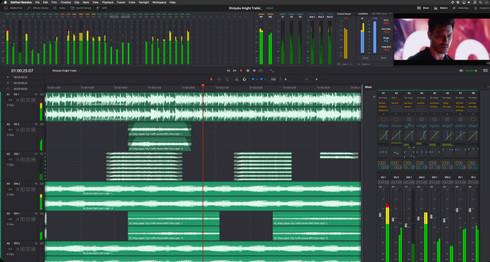
8、支持大型项目
Fairlight Audio Core和FlexBus足以在单个系统中支撑拥有数千条轨道的大型项目!在此之前,这项功能需要多台计算机和主系统进行同步方可实现。而且,DaVinci Resolve的多用户协作机制还能让多名声音剪辑师同时处理整个项目!
软件功能
提供多种剪辑模式,包括剪辑、快编、融合等,适用于不同需求的编辑流程。
支持多机位剪辑,实时同步多个摄像机角度的拍摄。
强大的媒体管理功能,便于组织和查找素材。
高级的色彩校正工具,包括一级和二级调色控制。
HDR(高动态范围)和广色域色彩空间支持。
内置LUTs(查找表)和色彩管理选项。
Fusion 页面提供合成、特效和动态图形工具。
支持粒子系统、动态遮罩、追踪和稳定功能。
与第三方插件兼容,如Mocha Pro。
Fairlight 页面专为音频混音、编辑和母带处理设计。
支持多轨音频编辑,包含实时效果器和虚拟乐器。
高级自动化和混合功能,支持杜比全景声(Dolby Atmos)。
允许多个用户同时在一个项目上工作。
数据库集成,用于管理大型项目。
内置聊天和时间线比较工具。
支持多种格式的导出,包括专业标准和网络流媒体格式。
高质量的缩放和渲染引擎。
软件特点
用户界面:直观且可定制的界面,支持多显示器配置。
性能优化:利用GPU加速和多核CPU处理能力,提高编辑效率。
跨平台:支持windows、macOS和Linux操作系统。
可扩展性:通过插件和脚本支持,可以扩展功能。
兼容性:支持广泛的媒体格式和设备,包括专业摄影机和录音设备。
教育与培训资源:提供在线教程和认证课程,帮助用户提升技能。
中文设置
1、需要进入软件的主界面,点击左上角的Davinciii Resolve按钮,在弹出的下拉列表中选择Preferences选项;
2、弹出System界面后,点击右侧的User选项,在Language可以帮助用户更改软件显示语言,找到并选择“简体中文”选项:选择完成后,点击确定后退出软件,重新进入软件,将软件变成中文版的操作界面,更符合中国用户的操作习惯,从而完成设置中文的所有内容。
本站声明:
本站所有内容仅供参考,分享出来是为了可以给大家提供新的思路。 本站一切资源不代表本站立场,并不代表本站赞同其观点和对其真实性负责。 互联网转载资源会有一些其他联系方式,请大家不要盲目相信,被骗本站概不负责! 本网站部分内容只做项目揭秘,无法一对一教学指导,每篇文章内都含项目全套的教程讲解,请仔细阅读。 本站分享的所有平台项目仅供展示,本站不对平台真实性负责,站长建议大家自己根据项目关键词自己选择平台。 因为文章发布时间和您阅读文章时间存在时间差,所以有些项目红利期可能已经过了,能不能赚钱需要自己判断。 本网站仅做资源分享,不做任何收益保障,创业公司上收费几百上千的项目我免费分享出来的,希望大家可以认真学习。 本站所有资料均来自互联网公开分享,并不代表本站立场,如不慎侵犯到您的版权利益,请联系本站删除,将及时处理!
联系方式微信/QQ:MacNode/1370589666