
DiskGenius是一款功能强大的磁盘管理和数据恢复软件,可用于磁盘分区、格式化、备份、克隆、还原、修复、数据恢复等操作。它由独立软件开发商研发,同时也支持NTFS、exFAT、FAT32、EXT4等多个文件系统。它的数据恢复功能非常强大,可以恢复多种文件类型,包括图片、文档、音频、视频、邮件等,也支持恢复各种存储介质上的数据,如硬盘、U盘、SD卡、手机、虚拟机等。
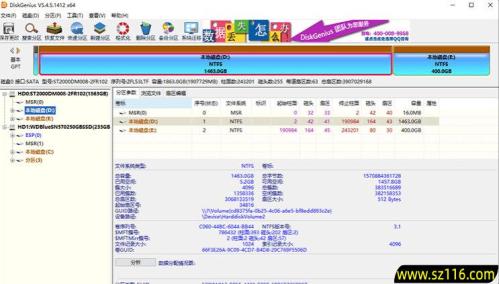

【分区教程】
1、打开diskgenius软件,在空闲条右键,选择“建立新分区”。

2、选择“主磁盘分区”,自定义分区大小后,选择文件系统类型为“NTFS”,然后并确定。

3、主分区建立好后,右键空闲区域,“建立新分区”,选择“扩展磁盘分区”,自定义分区大小并确定。

4、等待一下,出现绿色条框后,选择“建立新分区”。

5、在弹出的“建立新分区”对话框,选择“逻辑分区”,文件类型为“NTFS”,自定义分区大小后并确定。

6、保存更改完后,选择“是”就开始“格式化”两个分区。

7、等待格式化完成后硬盘分区完成。

【数据恢复教程】
1、选择磁盘点击恢复文件
打开DiskGenius软件,选择需要恢复的磁盘,点击“恢复文件”。

2、开始扫描数据
然后设置恢复选项,点击开始扫描数据。

3、右键复制文件
扫描完成,选择要恢复的文件,鼠标右键复制到电脑指定位置。

4、文件恢复完成
最后数据文件恢复完成即可。

软件功能
- 支持多种磁盘管理操作,如磁盘分区、格式化、裸写、克隆、备份、还原、修复、更改磁盘状态、删除分区、调整分区大小等
- 支持多种文件系统,如NTFS、exFAT、FAT32、EXT4、ReFS等
- 支持多种数据恢复操作,如普通扫描、深度扫描、快速文件恢复、分区扫描、RAW文件恢复等
- 支持多种文件类型的恢复,包括图片、文档、音频、视频、邮件等
- 支持多种存储介质的数据恢复,如硬盘、U盘、SD卡、手机、虚拟机等
- 提供多种分区管理工具,如创建分区、删除分区、格式化分区、调整分区大小、更改磁盘状态等
- 提供高级分区管理功能,如磁盘修复、恢复分区表、更改分区类型、调整分区位置等
- 支持数据备份和还原,包括系统备份和还原、磁盘备份和还原、分区备份和还原等
- 支持虚拟硬盘文件的创建和模拟,以及VHD和VMDK的转换
- 支持硬盘和分区的完整清洗和擦除
- 支持多种工具和实用程序,如硬盘测速、硬盘健康状态检测、硬盘信息查询等
软件特点
- 界面简洁而直观,易于使用,无需专业知识和技能
- 支持多种操作系统和文件系统,可以满足几乎所有使用场景的需求
- 数据恢复能力强大,可以恢复多种文件类型和存储介质上的数据
- 磁盘管理工具齐全,可以进行多种分区管理和磁盘操作
- 支持备份和还原、虚拟硬盘文件的创建和模拟等实用功能
- 提供多种工具和实用程序,如硬盘测速、硬盘健康状态检测、硬盘信息查询等
特点描述
by 破解作者:keaver2k | 汉化作者:adef, 幸运的草, HIGHQ
*- 采用Dll劫持注入破解全功能专业版,所有付费注册的功能都可以用!
├—亲测可恢复大于4G的文件、可虚拟磁盘格式转换、可修改VHD文件
├—无需阻止联网验证, 联网状态下恢复文件操作过程几分钟无闪退问题
本站声明:
本站所有内容仅供参考,分享出来是为了可以给大家提供新的思路。 本站一切资源不代表本站立场,并不代表本站赞同其观点和对其真实性负责。 互联网转载资源会有一些其他联系方式,请大家不要盲目相信,被骗本站概不负责! 本网站部分内容只做项目揭秘,无法一对一教学指导,每篇文章内都含项目全套的教程讲解,请仔细阅读。 本站分享的所有平台项目仅供展示,本站不对平台真实性负责,站长建议大家自己根据项目关键词自己选择平台。 因为文章发布时间和您阅读文章时间存在时间差,所以有些项目红利期可能已经过了,能不能赚钱需要自己判断。 本网站仅做资源分享,不做任何收益保障,创业公司上收费几百上千的项目我免费分享出来的,希望大家可以认真学习。 本站所有资料均来自互联网公开分享,并不代表本站立场,如不慎侵犯到您的版权利益,请联系本站删除,将及时处理!
联系方式微信/QQ:MacNode/1370589666